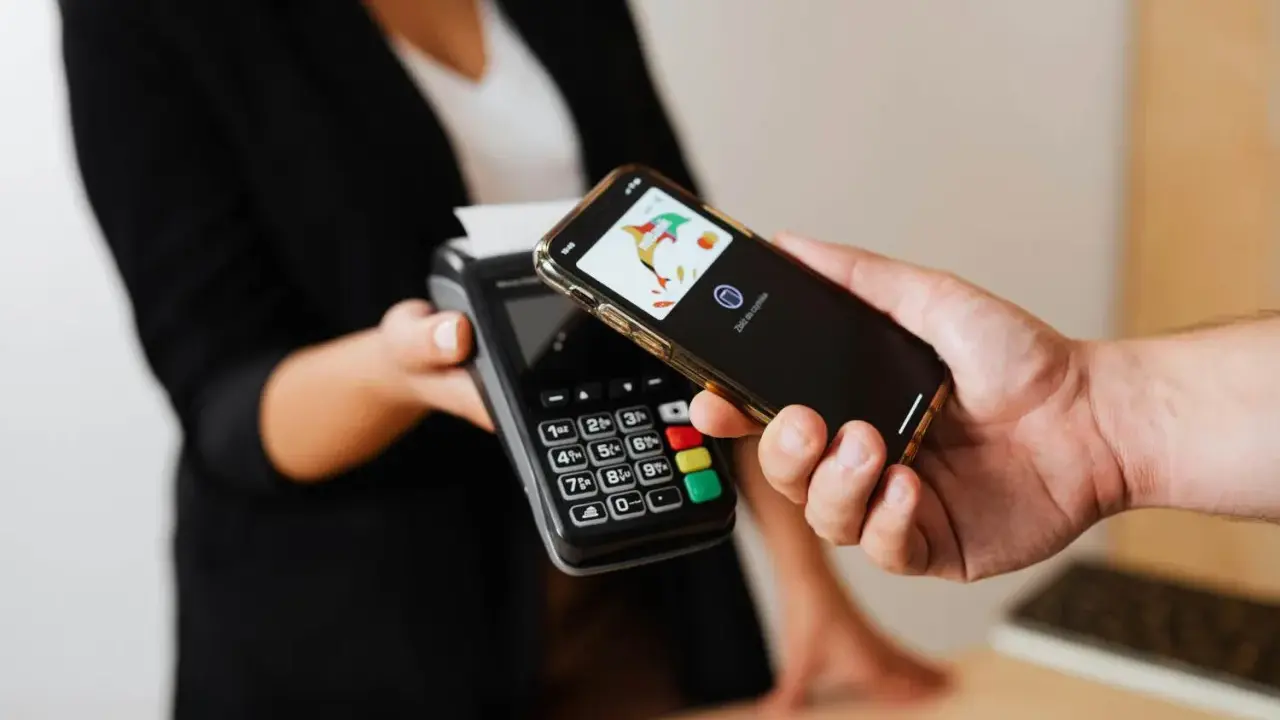
Telefon z NFC może w kilka minut zastąpić fizyczną kartę Revolut przy zakupach w sklepie, restauracji czy komunikacji miejskiej. Trzeba jednak poprawnie połączyć kartę z Portfelem Google albo Apple Pay, ustawić zabezpieczenia i wiedzieć, dlaczego czasem transakcja zostaje odrzucona. Pokazuję, jak skonfigurować płatności, z jakich kart można korzystać, ile to kosztuje i co zrobić, gdy telefon nie reaguje na terminal.
Telefon może zastąpić kartę Revolut w kilka minut
- Android wymaga włączonego NFC, Portfela Google jako domyślnej aplikacji płatniczej i blokady ekranu.
- Na iPhonie kartę dodaje się do Apple Wallet, a płatność zatwierdza przez Face ID, Touch ID lub kod.
- Do portfela można dodać kartę fizyczną i zwykłą kartę wirtualną, ale nie kartę jednorazową.
- Samo płacenie telefonem zwykle nie wiąże się z dodatkową opłatą za transakcję w walucie bazowej.
- Najczęstsze problemy powodują wyłączone NFC, niewłaściwa karta domyślna, blokada karty albo niepełna weryfikacja konta.

Jak działa płatność Revolut telefonem przez NFC
NFC, czyli komunikacja bliskiego zasięgu, pozwala przesłać dane płatności po zbliżeniu telefonu do terminala. W praktyce nie przykładam do czytnika samej aplikacji Revolut, lecz korzystam z karty Revolut zapisanej w cyfrowym portfelu telefonu.
Na Androidzie tę funkcję obsługuje Portfel Google, a na iPhonie Apple Pay. Telefon przekazuje terminalowi cyfrowy token, czyli zastępczy identyfikator karty. Dzięki temu sprzedawca nie otrzymuje bezpośrednio pełnego numeru fizycznej karty Revolut.
Płatność działa wszędzie tam, gdzie terminal przyjmuje płatności zbliżeniowe Visa lub Mastercard. Nie trzeba szukać specjalnego oznaczenia Revolut. Dla terminala jest to zwykła płatność kartą zbliżeniową, tylko karta znajduje się w telefonie.
Do samego zbliżenia internet zazwyczaj nie jest potrzebny, ale telefon musi mieć energię, a karta wcześniej poprawnie skonfigurowany token płatniczy. Po zmianie telefonu, wylogowaniu z konta albo ponownym dodaniu karty portfel może poprosić o dodatkową weryfikację.
Jak skonfigurować płatności na Androidzie i iPhonie
Konfiguracja zajmuje zwykle kilka minut. Z mojego punktu widzenia najlepiej rozpocząć ją bezpośrednio w aplikacji Revolut, bo wtedy od razu wybieramy konkretną kartę i przechodzimy do właściwego procesu weryfikacji.
Android i Portfel Google
- Otwórz aplikację Revolut i przejdź do sekcji Start.
- Stuknij ikonę karty w prawym górnym rogu i wybierz kartę, którą chcesz dodać.
- Wybierz opcję Dodaj do G Pay.
- Potwierdź dane i wykonaj weryfikację w aplikacji Revolut albo za pomocą wiadomości.
- W ustawieniach telefonu włącz NFC i ustaw Portfel Google jako domyślną aplikację płatniczą.
- Upewnij się, że telefon ma blokadę ekranu i spełnia wymagania bezpieczeństwa systemu Android.
Jeśli przy karcie nie pojawia się przycisk dodania do Google Pay, można dodać ją ręcznie w Portfelu Google. Wybierz dodawanie karty płatniczej, zeskanuj kartę albo wpisz jej dane, a potem zatwierdź połączenie w Revolut.
iPhone i Apple Pay
- W aplikacji Revolut otwórz sekcję kart i wybierz właściwą kartę.
- Stuknij Dodaj do Apple Wallet.
- Postępuj zgodnie z instrukcjami wyświetlanymi na ekranie.
- Potwierdź tożsamość, jeśli Revolut albo Apple poprosi o dodatkową autoryzację.
Alternatywnie otwórz Apple Wallet, wybierz symbol plusa i dodaj kartę debetową lub kredytową. Revolut wymaga między innymi pełnej weryfikacji konta, nieujemnego salda oraz aktywnej karty Visa lub Mastercard.
| Telefon | Potrzebne ustawienia | Sposób zatwierdzenia |
|---|---|---|
| Android | NFC, Portfel Google jako aplikacja domyślna, blokada ekranu | Odblokowanie telefonu lub dodatkowe potwierdzenie zgodnie z ustawieniami |
| iPhone | Apple Wallet, aktywna blokada ekranu, zgodny model iOS | Dwukrotne naciśnięcie przycisku bocznego oraz Face ID, Touch ID lub kod |
Jak zapłacić przy terminalu i wybrać właściwą kartę
Na Androidzie odblokuj telefon i przyłóż jego tylną część do terminala. Jeśli w Portfelu Google zapisanych jest kilka kart, zostanie użyta karta domyślna. Przed zakupem możesz otworzyć portfel i wybrać inną kartę, dlatego dobrze sprawdzić ustawienia zanim staniesz przy kasie.
Na iPhonie z Face ID naciśnij dwukrotnie przycisk boczny, potwierdź płatność i zbliż górną część telefonu do czytnika. W modelach z Touch ID użyj przycisku głównego i przyłóż urządzenie do terminala dopiero po uwierzytelnieniu.
Nie musisz otwierać aplikacji Revolut. To częste nieporozumienie. Aplikacja służy do zarządzania kartą, sprawdzania transakcji i ustawień, natomiast sama płatność odbywa się przez cyfrowy portfel.
Do płatności stacjonarnych nadaje się zwykła karta wirtualna, ale karta jednorazowa nie zadziała w Apple Pay ani Google Pay. Wynika to z tego, że jej numer zmienia się po użyciu, a portfel potrzebuje stabilnego instrumentu płatniczego.
Jeśli terminal nie reaguje, przytrzymaj telefon przy czytniku nieco dłużej i zmień położenie urządzenia. Antena NFC może znajdować się w innym miejscu zależnie od modelu, a grube etui lub metalowy uchwyt czasem osłabiają komunikację.
Co z kosztami, walutami i płatnościami za granicą
Samo użycie telefonu zamiast fizycznej karty nie powinno generować osobnej opłaty. Przy zakupie w walucie bazowej Revolut nie pobiera opłaty za korzystanie z karty, ale transakcje w obcej walucie mogą podlegać limitom i opłatom zależnym od planu.
Przed wyjazdem sprawdzam przede wszystkim limit wymiany walut i zasady obowiązujące w weekendy. Jeżeli płacisz w euro, koronach albo funtach, koszt może zależeć od tego, czy masz już środki w danej walucie, jaki masz plan oraz czy transakcja wymaga automatycznego przewalutowania.
Za granicą zawsze wybieraj walutę lokalną, gdy terminal proponuje wybór między złotówkami a walutą kraju. Opcja rozliczenia w PLN często oznacza przewalutowanie po kursie operatora terminala, a nie po kursie Revolut.
Telefon nie zmienia zasad rozliczania transakcji. Jeśli płatność kartą w danej walucie wiązałaby się z przewalutowaniem, dokładnie ta sama zasada może obowiązywać przy płatności NFC. Szczegóły i ewentualne opłaty najlepiej sprawdzić w aplikacji przed wyjazdem.
Dlaczego płatność NFC Revolut nie działa
Najpierw ustal, czy problem dotyczy dodania karty do portfela, czy samej transakcji przy terminalu. To dwa różne przypadki i wymagają innych działań.
Nie można dodać karty
- Sprawdź, czy konto Revolut jest w pełni zweryfikowane.
- Upewnij się, że saldo nie jest ujemne.
- Dodawaj aktywną kartę Visa lub Mastercard, a nie kartę jednorazową.
- Sprawdź, czy karta nie została zablokowana lub zdezaktywowana.
- Na Androidzie potwierdź obsługę NFC, HCE, blokady ekranu i certyfikatu Play Protect.
- Usuń kartę z portfela i dodaj ją ponownie, jeśli wystąpił błąd podczas weryfikacji.
Przeczytaj również: Jak odblokować kartę w PKO? IKO, iPKO i zastrzeżenie
Telefon jest skonfigurowany, ale terminal odrzuca płatność
Włącz NFC, odblokuj urządzenie i sprawdź, czy właściwa karta jest ustawiona jako domyślna. Na Androidzie problemem bywa też inna aplikacja wybrana jako domyślna aplikacja płatnicza.
W aplikacji Revolut otwórz odrzuconą transakcję i sprawdź przyczynę. Zajrzyj również do ustawień karty, ponieważ funkcja płatności zbliżeniowych może być wyłączona. Jeżeli wszystko wygląda prawidłowo, spróbuj zapłacić na innym terminalu. Awaria czytnika lub chwilowy problem operatora zdarzają się częściej, niż sugeruje komunikat przy kasie.
Jeśli telefon został zmodyfikowany, ma odblokowany bootloader albo nie spełnia wymagań bezpieczeństwa producenta, Portfel Google może całkowicie zablokować płatności. W takiej sytuacji samo ponowne dodanie karty nie wystarczy.
Bezpieczeństwo płatności telefonem
Płatność telefonem jest bezpieczna pod warunkiem, że urządzenie ma silną blokadę ekranu i nie udostępniasz nikomu kodu. Apple Pay i Portfel Google wykorzystują cyfrowy identyfikator karty, a zatwierdzenie transakcji wymaga odblokowania urządzenia lub biometrii.
Po utracie telefonu od razu zablokuj urządzenie przez usługę lokalizowania telefonu i zamroź kartę w aplikacji Revolut. W ustawieniach bezpieczeństwa możesz także sprawdzić powiązane portfele i usunąć te, których już nie używasz.
Dobrym nawykiem jest włączenie powiadomień o każdej transakcji oraz ustawienie limitu wydatków dla wybranej karty. Dzięki temu szybko zauważysz nieautoryzowany zakup i ograniczysz możliwą stratę.
Nie przejmuj się, jeśli numer widoczny przy płatności mobilnej różni się od numeru na karcie Revolut. To normalny efekt tokenizacji. Przy zwrocie sprzedawca może potrzebować numeru używanego przez Apple Pay lub Google Pay, który znajdziesz w szczegółach karty w aplikacji.
Najprostszy sposób na bezproblemowe płacenie Revolut
Przed pierwszym zakupem sprawdź cztery rzeczy: karta jest aktywna, telefon ma włączone NFC, Portfel Google lub Apple Wallet jest poprawnie skonfigurowany, a urządzenie ma blokadę ekranu. Ten krótki test rozwiązuje większość problemów jeszcze zanim pojawisz się przy terminalu.
Ja traktuję płatność telefonem jako wygodne uzupełnienie fizycznej karty, a nie jej całkowity zamiennik. Telefon może się rozładować, zostać zgubiony albo odmówić współpracy z konkretnym terminalem, dlatego podczas dłuższej podróży rozsądnie jest mieć awaryjną kartę i znać sposób jej szybkiego zamrożenia.
Po prawidłowej konfiguracji płatności NFC z Revolut działają szybko, nie wymagają wyjmowania portfela i pozwalają korzystać zarówno z karty fizycznej, jak i zwykłej karty wirtualnej. Największą różnicę robią nie dodatkowe funkcje, lecz poprawne ustawienie domyślnej karty, kontrola przewalutowania i świadome zabezpieczenie telefonu.
